
Офф сайт / Wiki / Readme - eng! Мой обзор
Установка для Ubuntu:
Готовые пакеты из репозитория устанавливать не советую так как они сильно устарели. Свежую версию нужно компилировать из исходников.
- Добавляем репозитории WebKit в /etc/apt/sources.list
deb http://ppa.launchpad.net/webkit-team/ppa/ubuntu intrepid main
deb-src http://ppa.launchpad.net/webkit-team/ppa/ubuntu intrepid main
- Устанавливаем зависимости и GIT:
sudo apt-get update && sudo apt-get install git git-core libwebkit-dev - Скачиваем и компилируем свежую версию
git clone git://github.com/Dieterbe/uzbl.git
cd uzbl
make
sudo make install
cp -r /usr/share/uzbl/examples/data/s ~/.config
cp /usr/share/uzbl/examples/config/uzbl/config ~/.config/uzbl/
Теперь можно запускать браузер коммандой uzbl или скриптом ~/.config/uzbl/scripts/uzbl_tabbed.py (с табами!)
Азы управления
[i] переключает в режим ввода теста (в некоторых версиях [I] c шифтом). То есть перед тем как написать что-либо в форму, нажимаем i. [Esc] переключает в режим ввода команды. Вот некоторые из них:
- Чтобы перейти по ссылке: o адрес [Enter]
- Чтобы найти что-либо на странице /чтоищем
- Назад - b
- Paste'n'go - p
- открыть новый таб (если запущен uzbl_tabbed.py) gn
- следующий таб gt
- закрыть таб gC
Некоторые примеры настройки
Настраивается uzbl, естественно редактированием текстового файла "~/.config/uzbl/config"
Неудобство с "o" перед ссылкой компенсируется возможностью сделать шорткаты для часто посещаемых сайтов. Например, что-бы при наборе "d3" открывался dirty.ru:
bind d3 = uri http://dirty.ru
Удобно так-же добавить шорткаты для поисковиков. Поиск "gi чтоищем" по картинкам Google; "gs чтоищем" поиск на открытом сейчас сайте.
bind gi _  = uri http://images.google.com/images?q=%s
bind gs _   = sh "echo uri http://www.google.com/search?q=%s site:`echo $6` > $4"
Еще фишки
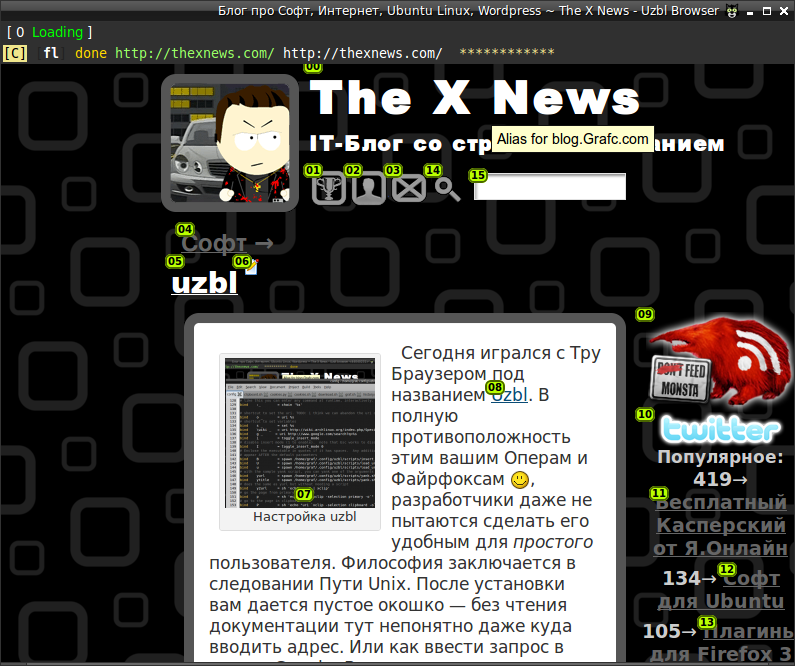
Очень сильно рулит режим "браузинга с клавиатуры". fl подсвечивает все ссылки, а fL все поля ввода и кнопки. После чего просто вводим номер объекта. Мышь не нужна :). А Гугл, так вообще рулиться с клавиатуры включением функции Keyboard shortcuts.
Чтобы открывать новые окна средней кнопкой мыши - ставим скрипт.
Чтобы открывать новые табы средней кнопкой мыши и с клавиатуры - есть грязный хак от меня. Не публикую, потому что возможно в след версии. это можно будет сделать правильнее. Если нужно - пишите - пришлю.


